

01 · 整页
整页截图
将可滚动网页从顶部到底部截成一张图片。
智能截图与网页捕获
截取整页、当前浏览器可见区域,或自行选择一块区域。SnapFlow 会自动将每次捕获保存到本地截图历史。
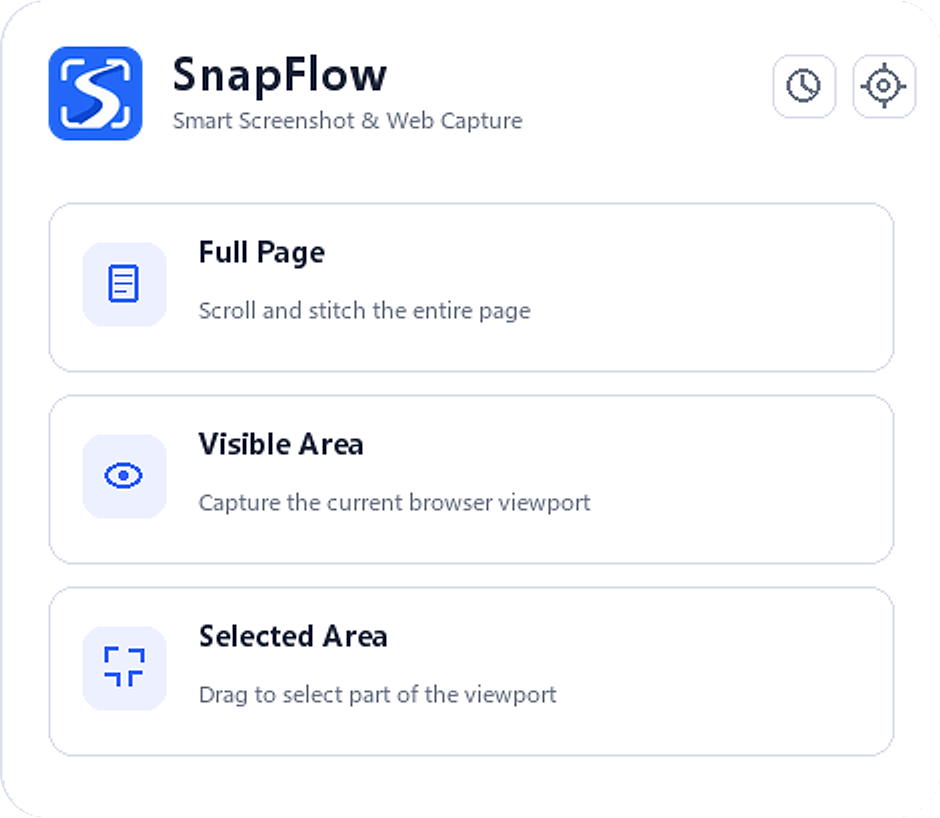
三种捕获方式
根据网页和想要保留的细节,选择合适的捕获范围。
01 · 整页
将可滚动网页从顶部到底部截成一张图片。
02 · 视口
截取浏览器视口中当前显示的内容。
03 · 选择
只选择并截取网页中需要的部分。

内置截图历史
SnapFlow 会自动保存每张截图,以及捕获时所在网页的实用信息。
自动保存的信息
在本地历史中,你可以

本地优先设计
SnapFlow 将截图内容和历史保存在本地,不会把截图内容上传到 SnapFlow 云服务。
安装 SnapFlow 后即可开始捕获,无需创建账户或登录。
截图及其历史记录存储在你的设备上。
SnapFlow 不会把你的截图内容上传到 SnapFlow 云服务。
可选的匿名分析默认关闭。
专注而简单的流程
无需账户,也无需额外的云端流程,即可捕获并再次查看网页。
选择整页、可见区域或选定区域。
SnapFlow 捕获网页并自动保存截图。
打开本地历史即可预览、复制、下载或删除截图。
适合日常网页捕获
为需要再次查看的网页和细节保留直观记录。
将文章、指南、收据或参考页面保存为一张图片。
保存网页当前状态及其来源信息,便于说明问题。
将可视化研究材料与它的来源页面放在一起。
保留有用的网页布局和视觉参考,方便之后查看。
常见问题
了解捕获模式、本地历史和浏览器支持。
整页截图会将可滚动网页从顶部到底部截成一张图片,而不只截取当前可见区域。
可以。选择整页截图,即可将可滚动网页截成一张图片。对于布局特殊或受浏览器限制的页面,结果可能有所不同。
可以。选定区域让你选择页面中的一部分,可见区域则会截取当前浏览器视口。
SnapFlow 将截图和截图历史存储在你的设备本地。
不会。SnapFlow 不会把你的截图内容上传到 SnapFlow 云服务。
不需要。SnapFlow 无需账户或登录。
支持。你可以通过 Google Chrome 和 Microsoft Edge 的官方扩展商店获取 SnapFlow。
浏览器会限制扩展访问某些内部页面、商店页面和其他受保护内容。这些浏览器规则可能会阻止捕获。