

01 · Ganze Seite
Ganzseiten-Screenshot
Erfasse eine scrollbare Webseite von oben bis unten in einem Bild.
Intelligente Screenshots und Webaufnahmen
Erstelle einen Ganzseiten-Screenshot, erfasse den sichtbaren Browserbereich oder wähle einen Ausschnitt aus. SnapFlow speichert jede Aufnahme automatisch im lokalen Screenshot-Verlauf.
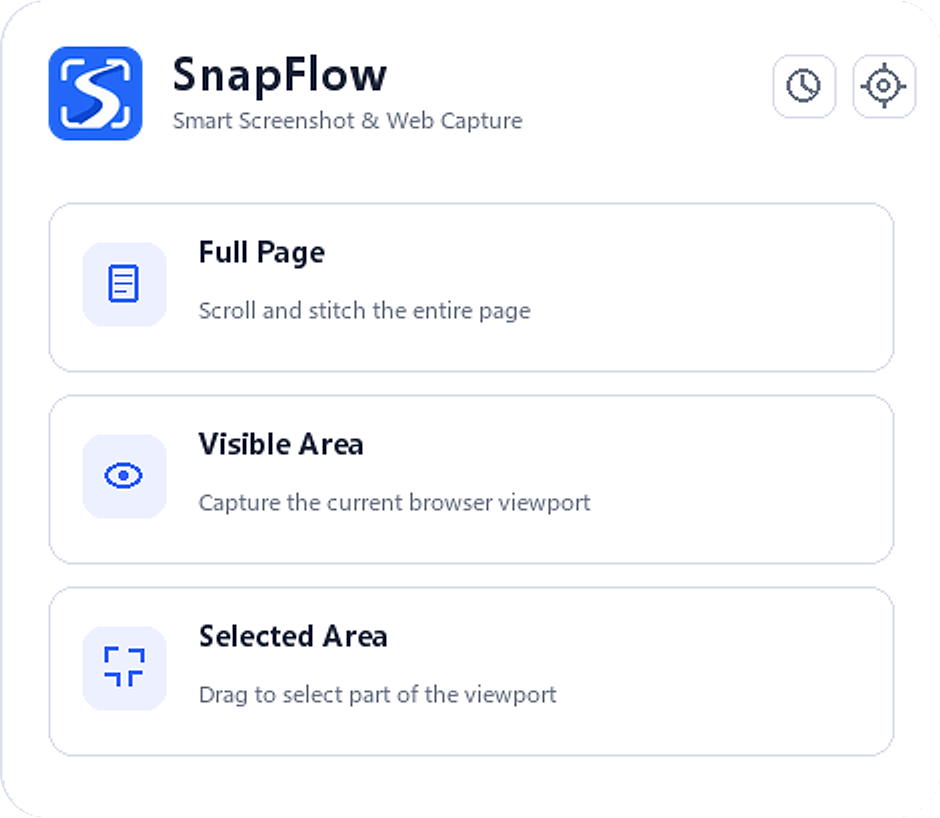
Drei Aufnahmearten
Wähle den Aufnahmebereich passend zur Webseite und zu den Details, die du speichern möchtest.
01 · Ganze Seite
Erfasse eine scrollbare Webseite von oben bis unten in einem Bild.
02 · Browserfenster
Erfasse den aktuell im Browserfenster sichtbaren Inhalt.
03 · Auswahl
Wähle nur den Teil der Webseite aus, den du brauchst.

Integrierter Screenshot-Verlauf
SnapFlow speichert jeden Screenshot automatisch zusammen mit nützlichem Kontext der aufgenommenen Webseite.
Automatisch gespeichert
Im lokalen Verlauf kannst du

Lokal ausgerichtet
SnapFlow speichert Screenshot-Inhalte und Verlauf lokal. Screenshot-Inhalte werden nicht in einen SnapFlow-Cloud-Dienst hochgeladen.
Installiere SnapFlow und beginne ohne Konto oder Anmeldung mit der Aufnahme.
Deine Aufnahmen und ihr Verlauf werden auf deinem Gerät gespeichert.
SnapFlow lädt deine Screenshot-Inhalte nicht in einen SnapFlow-Cloud-Dienst hoch.
Die optionale anonyme Analyse ist standardmäßig deaktiviert.
Ein klarer Ablauf
Erfasse Webseiten und rufe sie erneut auf – ohne Konto und ohne zusätzlichen Cloud-Ablauf.
Wähle Ganze Seite, Sichtbarer Bereich oder Ausgewählter Bereich.
SnapFlow erfasst die Webseite und speichert den Screenshot automatisch.
Öffne den lokalen Verlauf, um die Aufnahme anzusehen, zu kopieren, herunterzuladen oder zu löschen.
Für alltägliche Webaufnahmen
Bewahre Webseiten und Details, auf die du später zurückkommen möchtest, als visuelle Aufzeichnung auf.
Erfasse Artikel, Anleitungen, Belege oder Referenzseiten in einem Bild.
Speichere den aktuellen Zustand einer Webseite zusammen mit ihrem Quellkontext.
Bewahre visuelles Recherchematerial und die zugehörige Quellseite gemeinsam auf.
Halte nützliche Webseitenlayouts und visuelle Referenzen zur späteren Ansicht fest.
Häufige Fragen
Klare Antworten zu Aufnahmearten, lokalem Verlauf und Browserunterstützung.
Ein Ganzseiten-Screenshot erfasst eine scrollbare Webseite von oben bis unten in einem Bild, nicht nur den aktuell sichtbaren Bereich.
Ja. Wähle Ganzseiten-Screenshot, um die scrollbare Webseite in einem Bild zu erfassen. Bei ungewöhnlichen Layouts oder Browserbeschränkungen kann das Ergebnis abweichen.
Ja. Mit Ausgewählter Bereich legst du einen Ausschnitt fest, während Sichtbarer Bereich das aktuelle Browserfenster erfasst.
SnapFlow speichert Screenshots und Screenshot-Verlauf lokal auf deinem Gerät.
Nein. SnapFlow lädt deine Screenshot-Inhalte nicht in einen SnapFlow-Cloud-Dienst hoch.
Nein. Für SnapFlow sind weder ein Konto noch eine Anmeldung erforderlich.
Ja. SnapFlow ist über die offiziellen Erweiterungs-Stores von Google Chrome und Microsoft Edge erhältlich.
Browser beschränken Erweiterungen auf bestimmten internen Seiten, Store-Seiten und anderen geschützten Inhalten. Diese Regeln können eine Aufnahme verhindern.
Bereit, wenn die Webseite bereit ist
Wähle Ganze Seite, Sichtbarer Bereich oder Ausgewählter Bereich und finde die Aufnahme später im lokalen Screenshot-Verlauf wieder.