
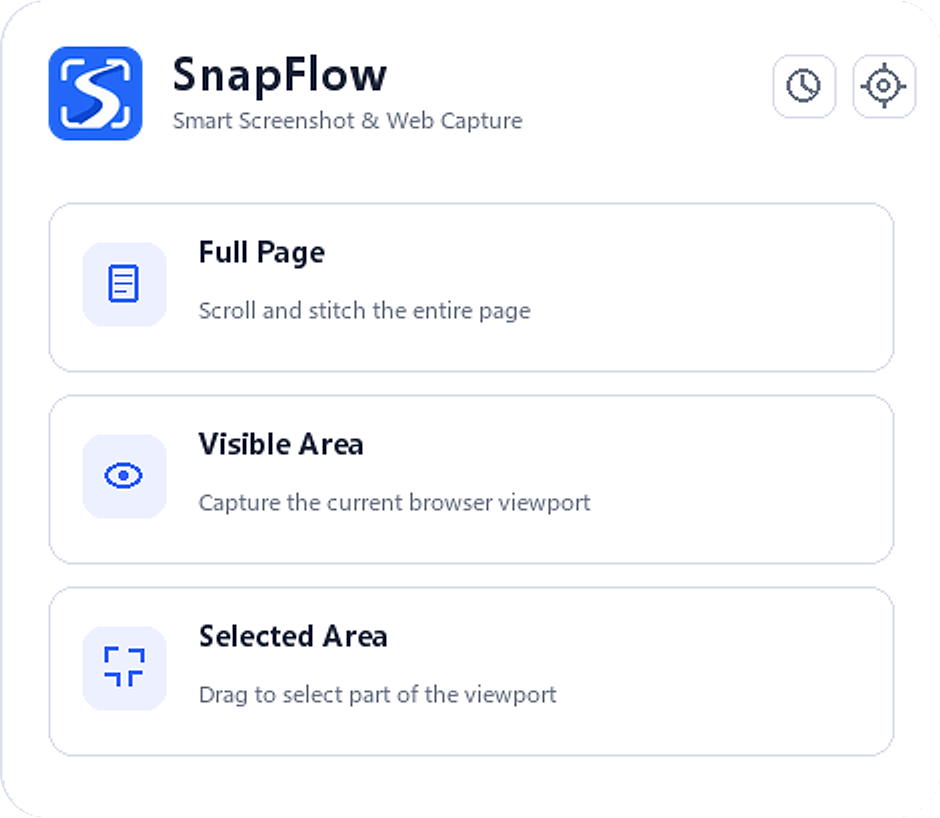

01 · ページ全体
ページ全体のスクリーンショット
スクロールできるWebページを上から下まで1枚の画像にします。
3つのキャプチャ方法
Webページと保存したい内容に合わせてキャプチャ範囲を選べます。
01 · ページ全体
スクロールできるWebページを上から下まで1枚の画像にします。
02 · 表示領域
現在ブラウザの表示領域に見えている部分をキャプチャします。
03 · 範囲選択
Webページで必要な部分だけを選んでキャプチャします。

内蔵スクリーンショット履歴
SnapFlowは各スクリーンショットと、キャプチャ元のWebページに関する便利な情報を自動保存します。
自動保存される情報
ローカル履歴でできること

ローカル優先の設計
SnapFlowはスクリーンショットの内容と履歴をローカルに保存します。スクリーンショットの内容をSnapFlowのクラウドサービスへアップロードすることはありません。
アカウント作成やサインインをせずに、インストール後すぐにキャプチャできます。
キャプチャとその履歴は端末内に保存されます。
SnapFlowはスクリーンショットの内容をSnapFlowのクラウドサービスへアップロードしません。
任意の匿名分析は初期設定で無効です。
シンプルな流れ
アカウントや別のクラウド作業を追加せずに、Webページをキャプチャして見返せます。
ページ全体、表示中の範囲、選択した範囲から選びます。
SnapFlowがWebページをキャプチャし、スクリーンショットを自動保存します。
ローカル履歴を開いて、プレビュー、コピー、ダウンロード、削除ができます。
日々のWebキャプチャに
後で見返したいWebページや細部を、視覚的な記録として残せます。
記事、ガイド、領収書、参考ページを1枚の画像に保存します。
Webページの現在の状態を、参照元の情報と一緒に残します。
視覚的な調査資料と、その出典ページをまとめて保管します。
役立つWebレイアウトやビジュアルを後から確認できるように残します。
よくある質問
キャプチャモード、ローカル履歴、対応ブラウザについてお答えします。
現在見えている範囲だけでなく、スクロールできるWebページを上から下まで1枚の画像にする機能です。
はい。ページ全体のスクリーンショットを選ぶと、スクロールできるWebページを1枚の画像にできます。特殊なレイアウトやブラウザの制限があるページでは、結果が異なる場合があります。
はい。選択した範囲ではページの一部分を指定でき、表示中の範囲では現在のブラウザ表示領域をキャプチャできます。
SnapFlowはスクリーンショットとその履歴を端末内に保存します。
いいえ。スクリーンショットの内容をSnapFlowのクラウドサービスへアップロードすることはありません。
いいえ。SnapFlowはアカウント作成もサインインも不要です。
はい。Google ChromeとMicrosoft Edgeの公式拡張機能ストアから入手できます。
ブラウザは一部の内部ページ、ストアページ、その他の保護されたコンテンツで拡張機能を制限します。そのためキャプチャできない場合があります。