

01 · 전체 페이지
전체 페이지 스크린샷
스크롤되는 웹페이지를 위에서 아래까지 한 장의 이미지로 캡처합니다.
스마트 스크린샷 및 웹 캡처
전체 페이지, 현재 브라우저에 보이는 영역 또는 직접 선택한 영역을 캡처하세요. SnapFlow가 각 캡처를 로컬 스크린샷 기록에 자동으로 저장합니다.
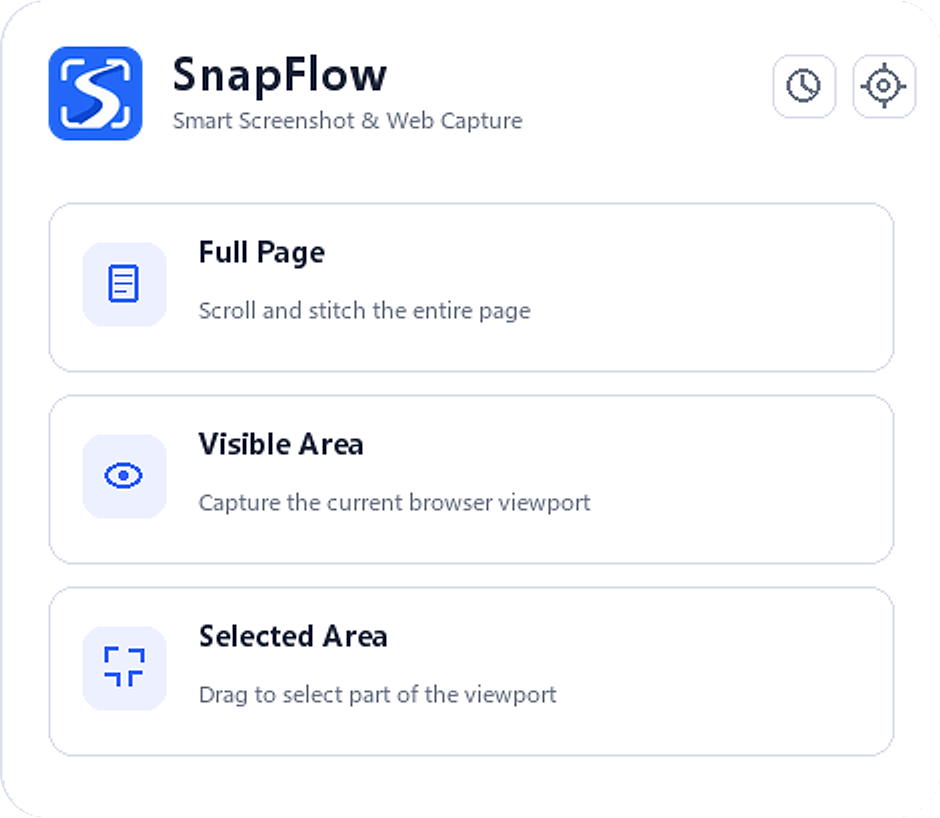
세 가지 캡처 방식
웹페이지와 저장할 세부 내용에 맞는 캡처 범위를 선택하세요.
01 · 전체 페이지
스크롤되는 웹페이지를 위에서 아래까지 한 장의 이미지로 캡처합니다.
02 · 화면 영역
현재 브라우저 화면에 보이는 내용을 캡처합니다.
03 · 영역 선택
웹페이지에서 필요한 부분만 선택해 캡처합니다.

내장 스크린샷 기록
SnapFlow는 각 스크린샷과 캡처한 웹페이지의 유용한 정보를 자동으로 저장합니다.
자동 저장 정보
로컬 기록에서 가능한 작업

로컬 우선 설계
SnapFlow는 스크린샷 내용과 기록을 로컬에 보관합니다. 스크린샷 내용은 SnapFlow 클라우드 서비스로 업로드되지 않습니다.
계정을 만들거나 로그인하지 않고 SnapFlow를 설치해 바로 캡처할 수 있습니다.
캡처와 기록은 내 기기에 저장됩니다.
SnapFlow는 스크린샷 내용을 SnapFlow 클라우드 서비스로 업로드하지 않습니다.
선택 사항인 익명 분석은 기본적으로 꺼져 있습니다.
간결한 작업 흐름
계정이나 별도의 클라우드 절차 없이 웹페이지를 캡처하고 다시 확인하세요.
전체 페이지, 현재 보이는 영역 또는 선택 영역을 고릅니다.
SnapFlow가 웹페이지를 캡처하고 스크린샷을 자동 저장합니다.
로컬 기록에서 캡처를 미리 보고 복사, 다운로드 또는 삭제합니다.
일상적인 웹 캡처
나중에 다시 볼 웹페이지와 세부 내용을 시각적인 기록으로 남기세요.
기사, 가이드, 영수증 또는 참고 페이지를 한 장의 이미지로 캡처합니다.
웹페이지의 현재 상태를 출처 정보와 함께 저장합니다.
시각적인 조사 자료와 해당 자료가 나온 페이지를 함께 보관합니다.
유용한 웹페이지 레이아웃과 시각 자료를 나중에 검토할 수 있도록 보존합니다.
자주 묻는 질문
캡처 모드, 로컬 기록 및 브라우저 지원에 관한 답변입니다.
현재 보이는 영역만이 아니라 스크롤 가능한 웹페이지 전체를 위에서 아래까지 한 장의 이미지로 캡처하는 방식입니다.
예. 전체 페이지 스크린샷을 선택하면 스크롤되는 웹페이지를 한 장의 이미지로 캡처할 수 있습니다. 특수한 레이아웃이나 브라우저 제한이 있는 페이지에서는 결과가 달라질 수 있습니다.
예. 선택 영역으로 페이지의 일부를 지정하거나 현재 보이는 영역으로 브라우저 화면을 캡처할 수 있습니다.
SnapFlow는 스크린샷과 스크린샷 기록을 내 기기에 로컬로 저장합니다.
아니요. SnapFlow는 스크린샷 내용을 SnapFlow 클라우드 서비스로 업로드하지 않습니다.
아니요. SnapFlow는 계정이나 로그인이 필요하지 않습니다.
예. Google Chrome과 Microsoft Edge의 공식 확장 프로그램 스토어에서 SnapFlow를 이용할 수 있습니다.
브라우저는 특정 내부 페이지, 스토어 페이지 및 기타 보호된 콘텐츠에서 확장 프로그램 사용을 제한합니다. 이러한 브라우저 규칙으로 캡처가 차단될 수 있습니다.
웹페이지가 준비되면 언제든
전체 페이지, 현재 보이는 영역 또는 선택 영역을 고른 뒤 로컬 스크린샷 기록에서 다시 찾아보세요.